Antes de comenzar a gestionar empleados, contratos y procesos de nómina, es importante realizar correctamente la configuración inicial de la empresa en Odoo.
En esta guía aprenderás, paso a paso, cómo crear y configurar una empresa desde cero para trabajar con nuestro módulo de Nómina Perú, incluyendo el registro de los datos de la empresa, consulta automática mediante RUC, configuración del servicio de búsqueda, carga del logotipo y parámetros relacionados con la gestión de nómina peruana.
El objetivo es dejar la empresa correctamente preparada para continuar con las siguientes configuraciones y procesos de Nómina Perú en Odoo.
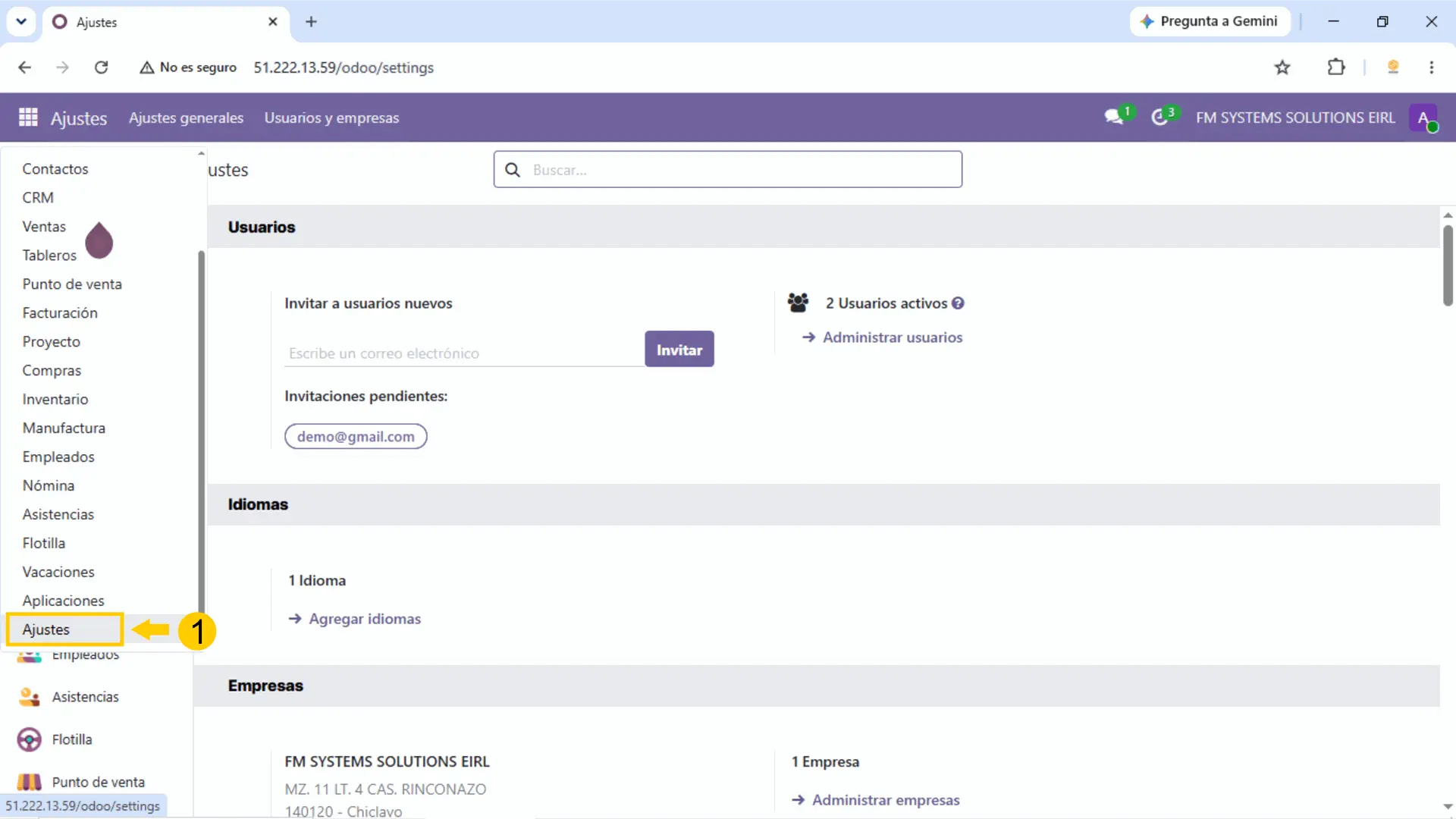
1) Nos dirigimos al menú de Ajustes.
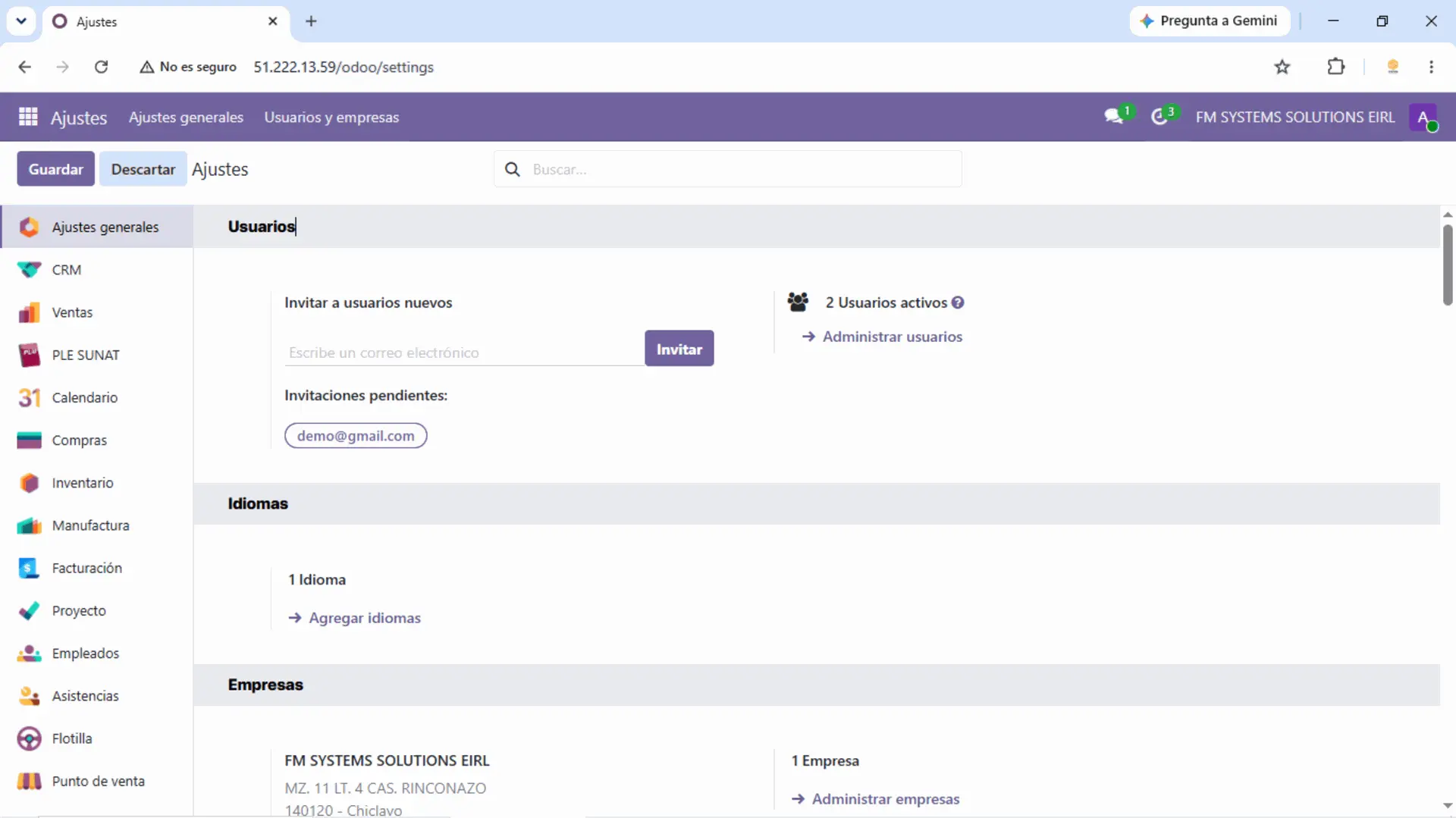
2) Luego damos clic en "Usuarios y empresas" luego damos clic en "Empresas".
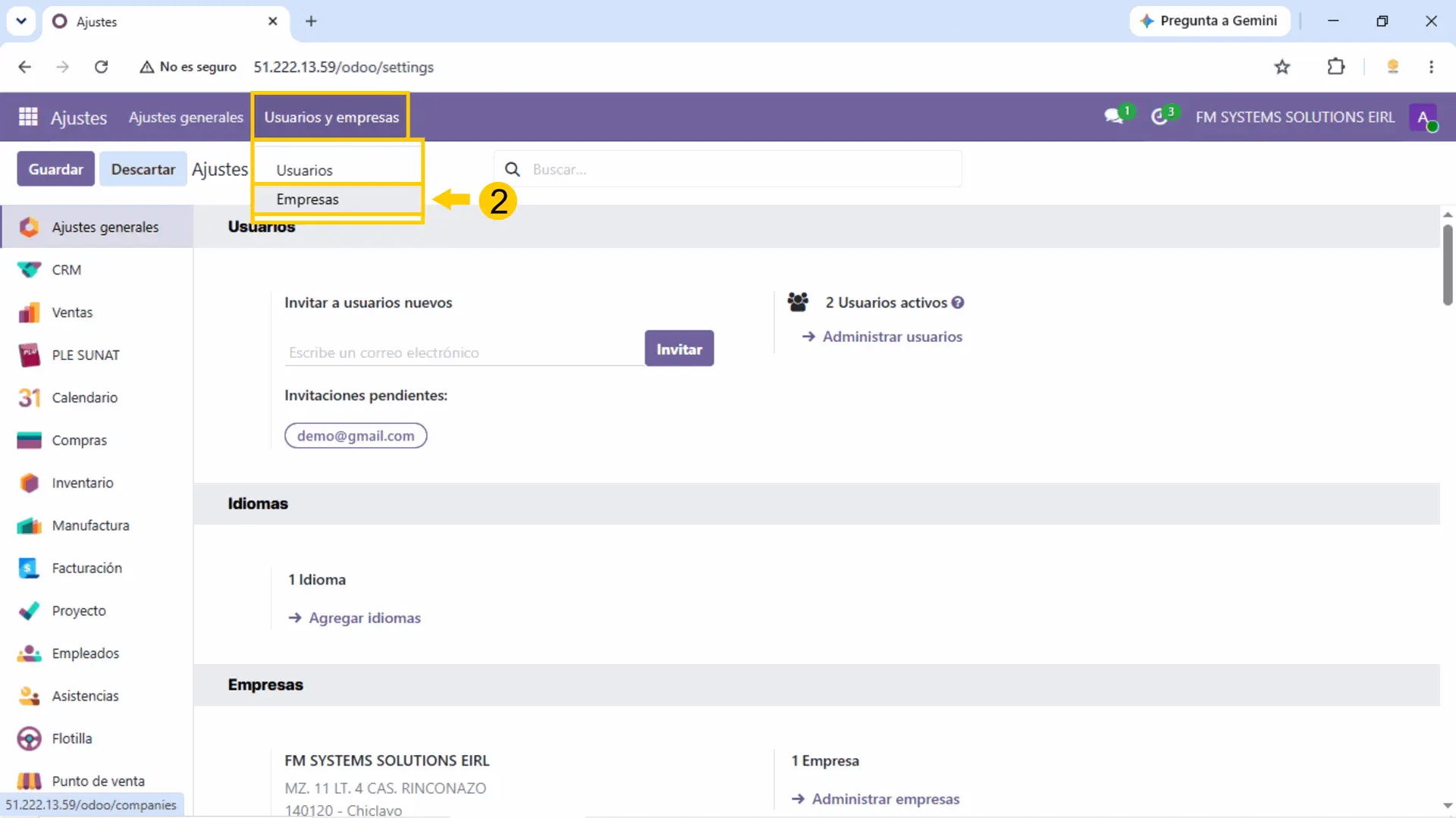
3) Luego damos clic en "Nuevo".
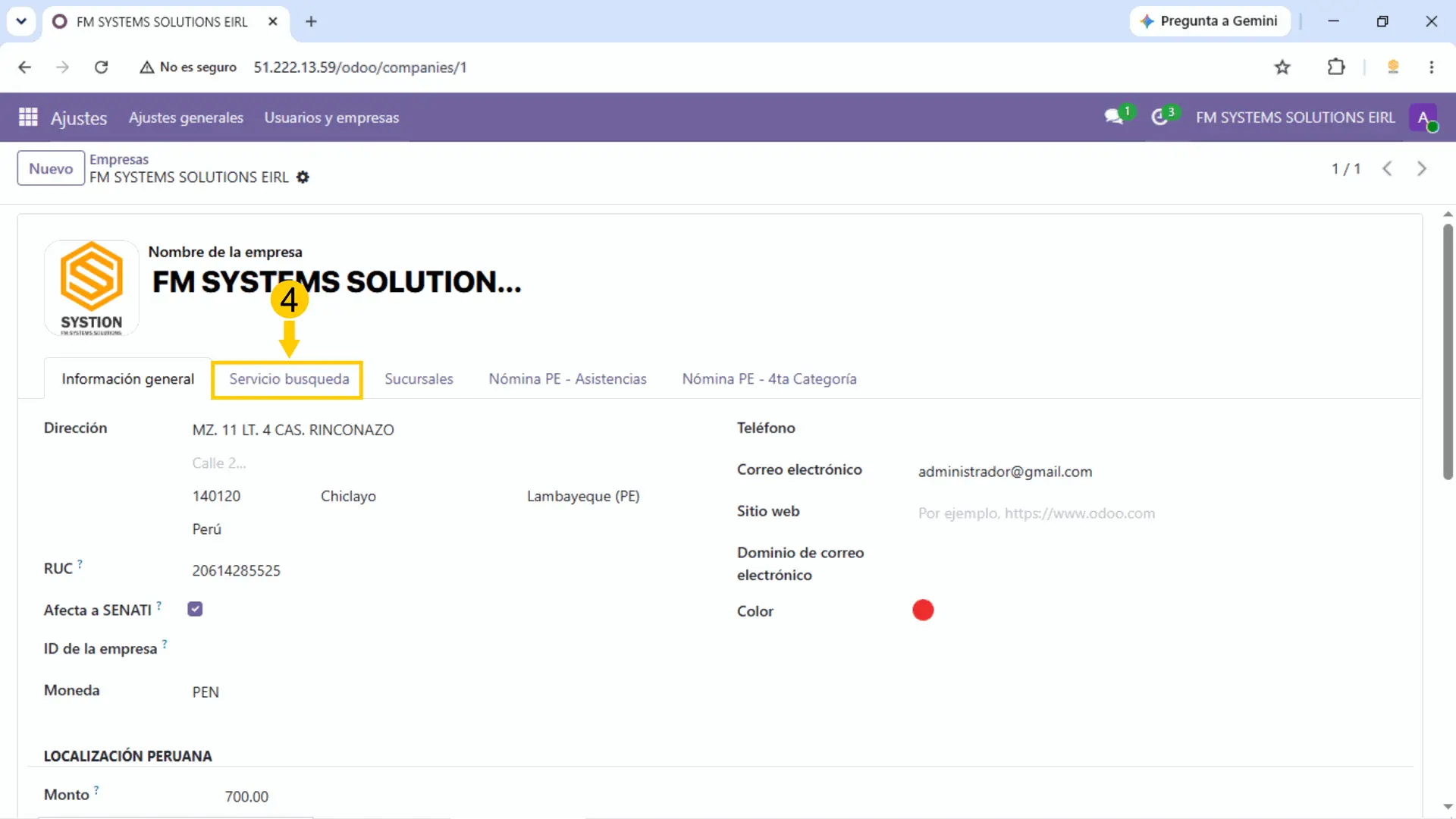
4) Primero nos dirigimos a "Servicio búsqueda".
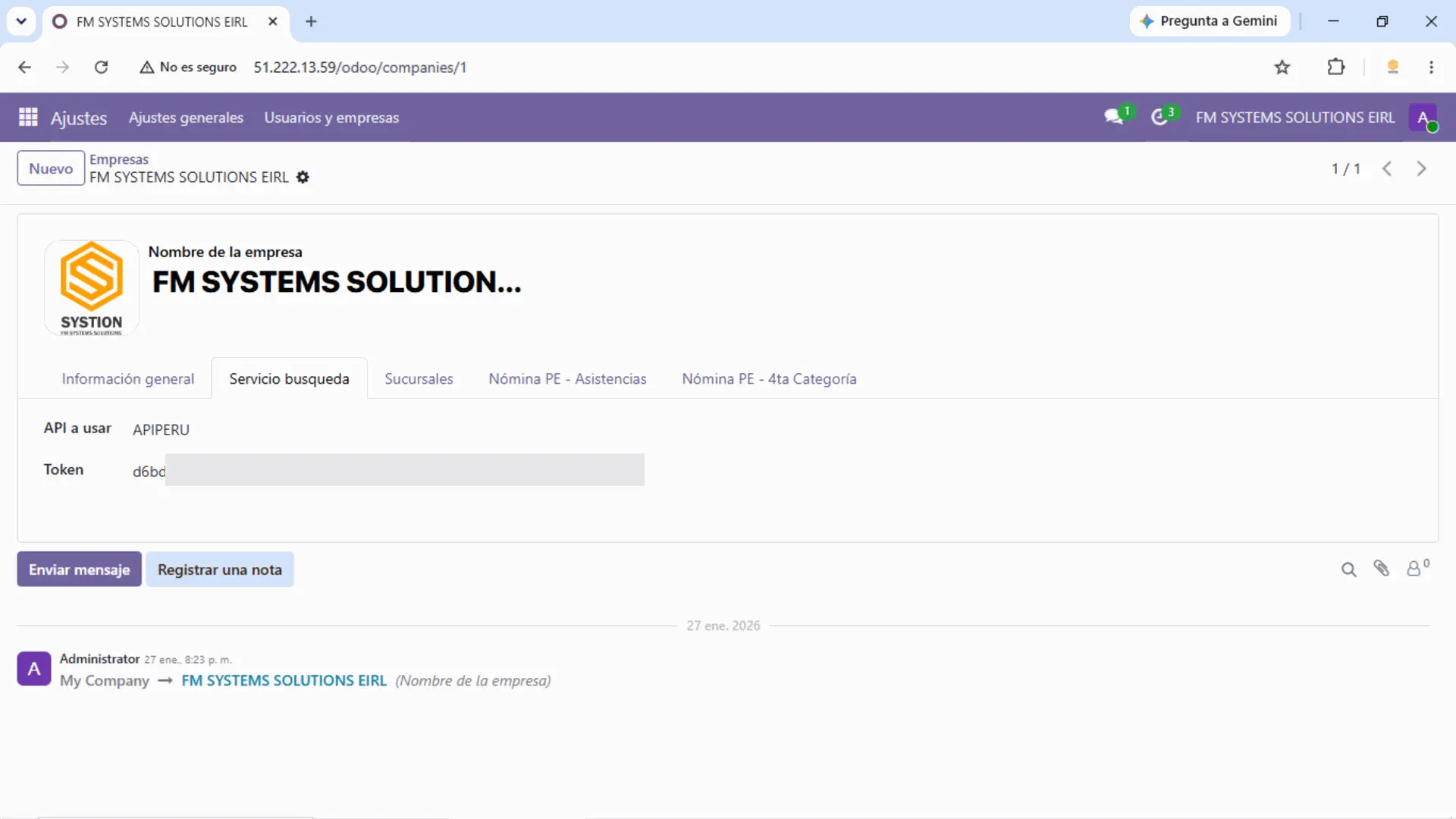
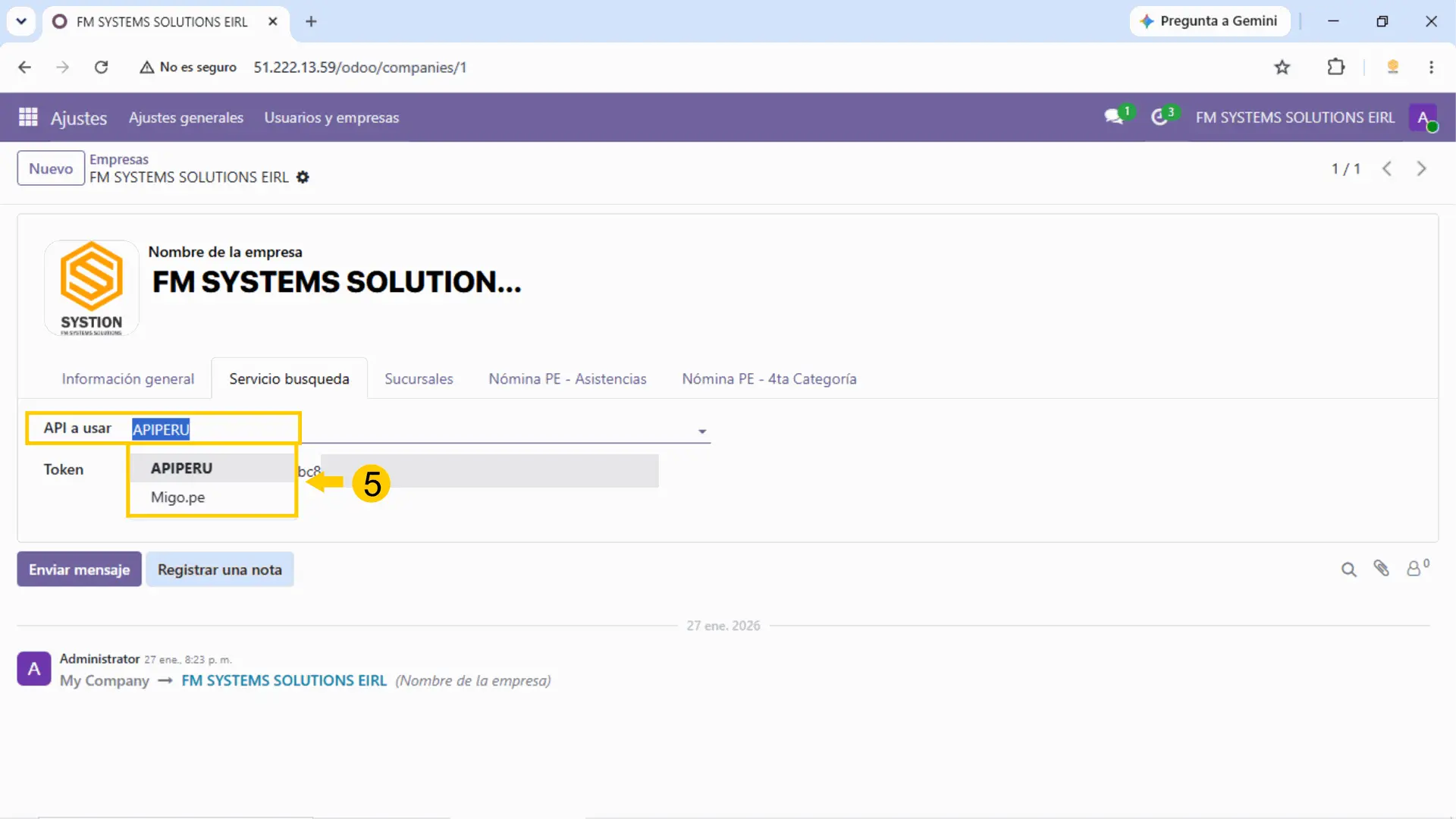
5) Elegimos con qué API deseas que se realice la búsqueda de ruc o dni, si deseas te dejo los link de los API:
- APIPERU: https://apiperu.dev/
- MIGO.PE: https://api.migo.pe/
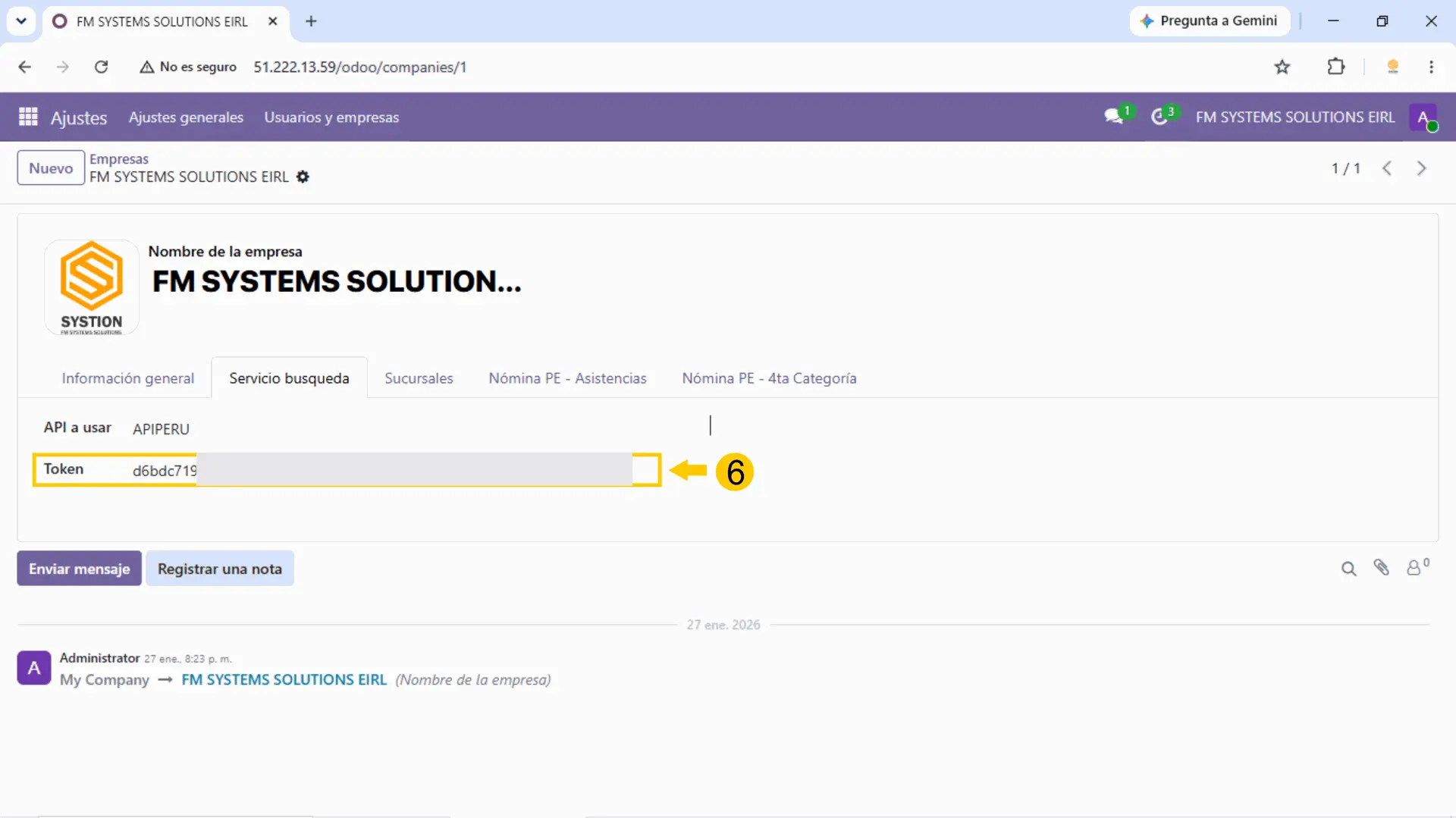
6) Colocas el token que generaste del api elegido.
7) Luego nos dirigimos a "Información general".
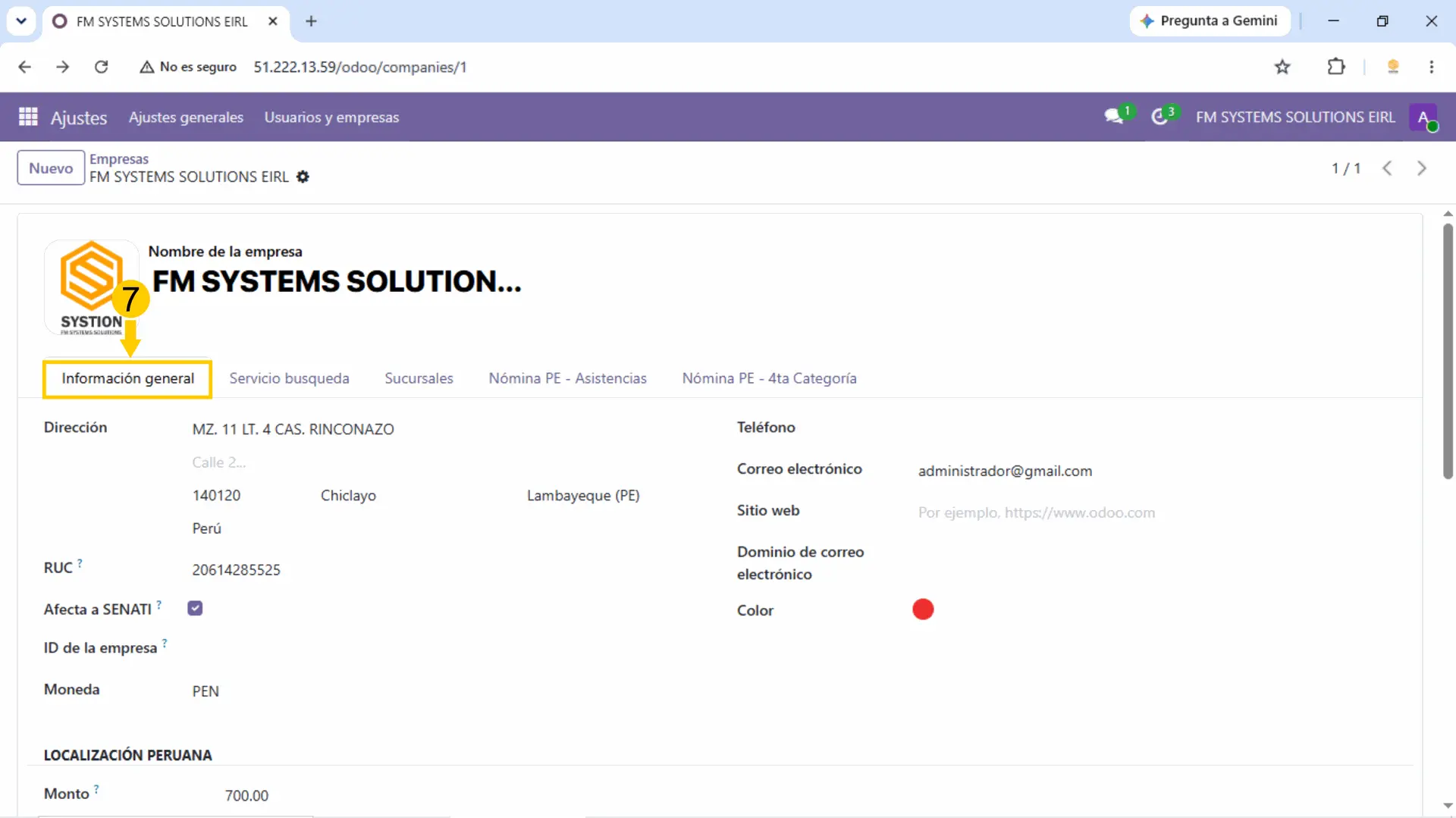
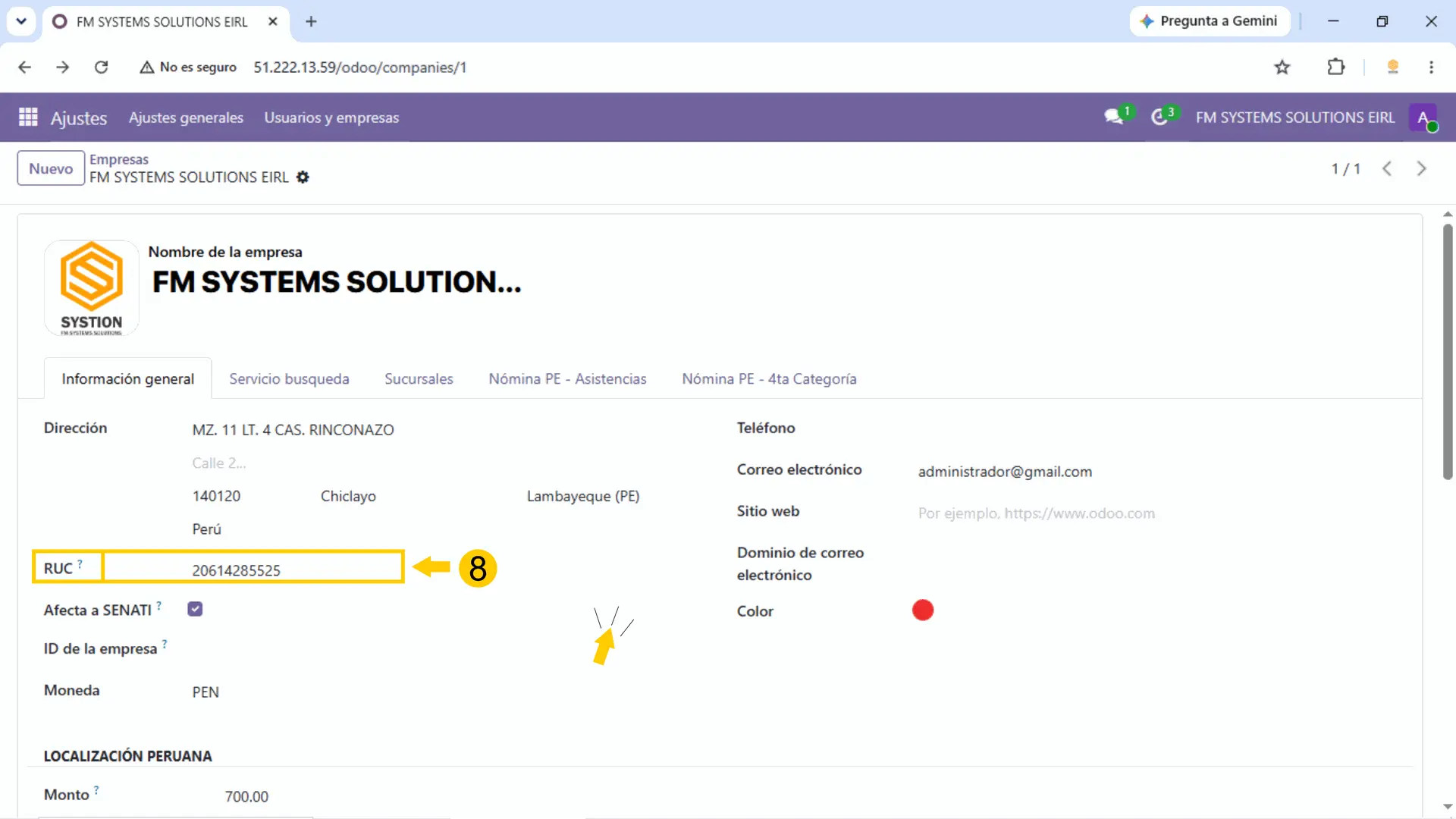
8) En el campo "RUC" Agregamos el RUC de la empresa y damos clic en algún espacio en blanco y los datos aparecerán.
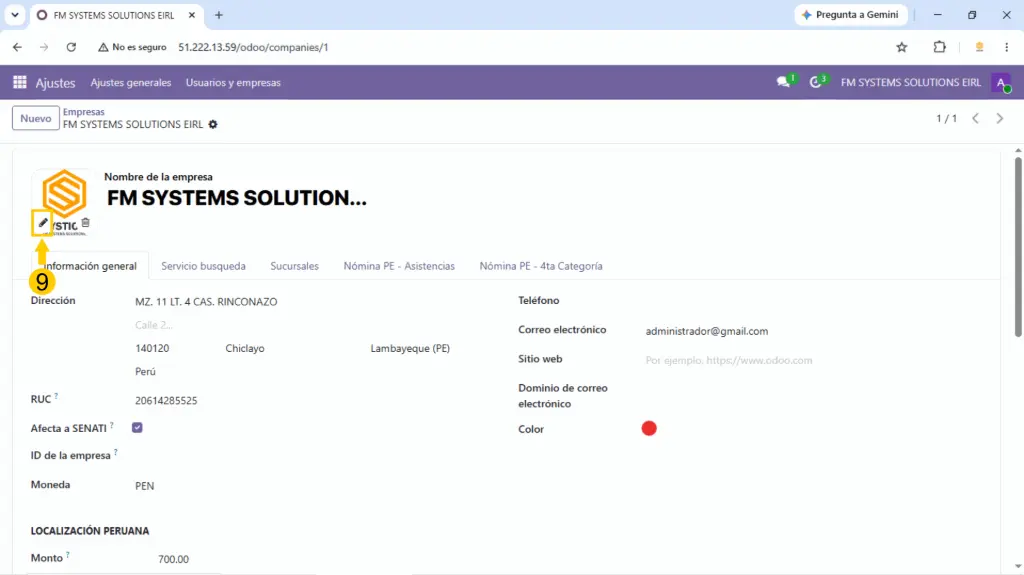
9) Para poder agregar el logo damos clic en el símbolo marcado en la imagen y subimos el logo de la empresa.
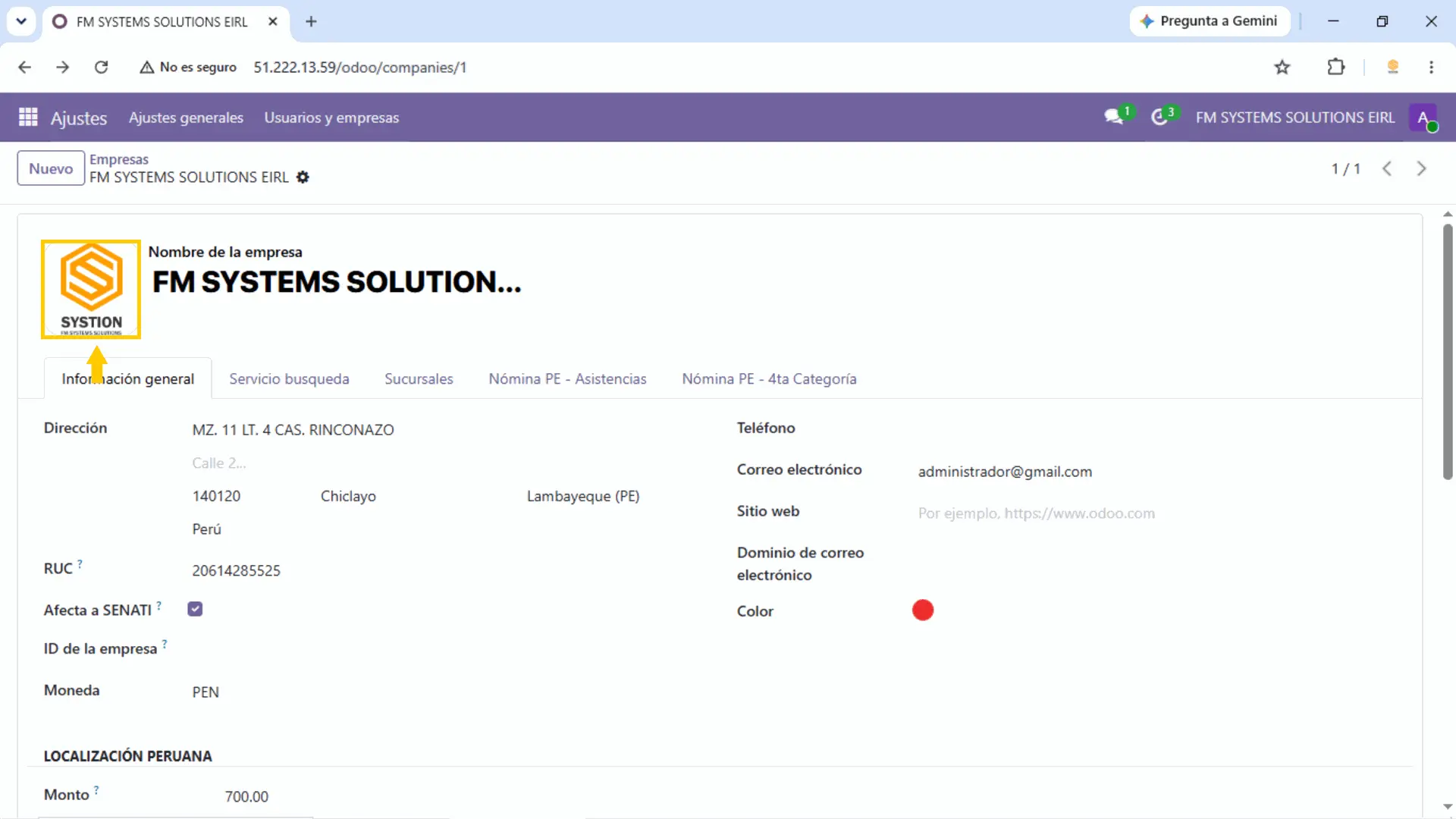
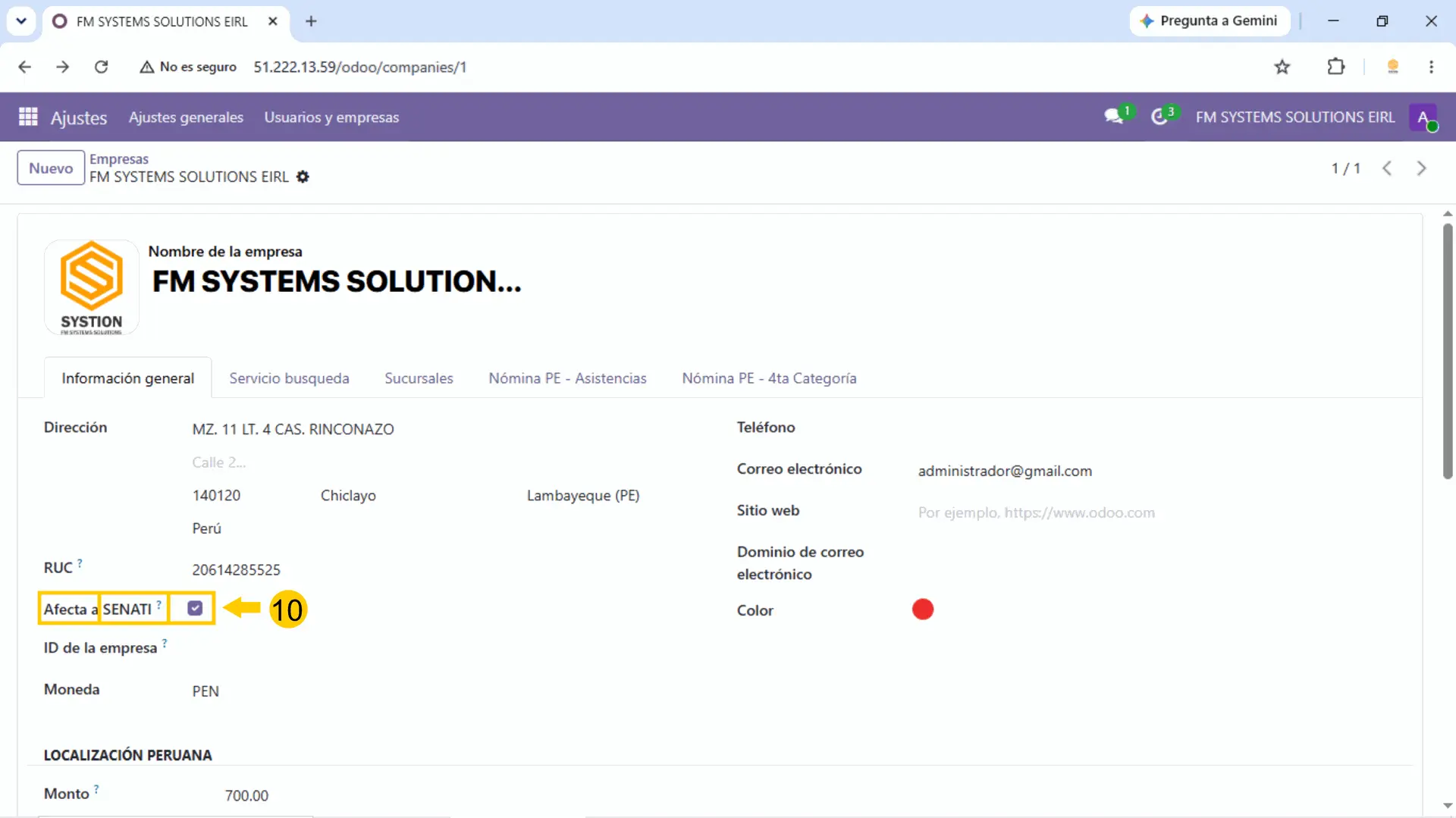
10) En el campo "Afecta a SENATI" Marcar SOLO si desarrolla actividad industrial (categoría D del CIIU) y superó 20 trabajadores en promedio el año anterior (Ley 26272)
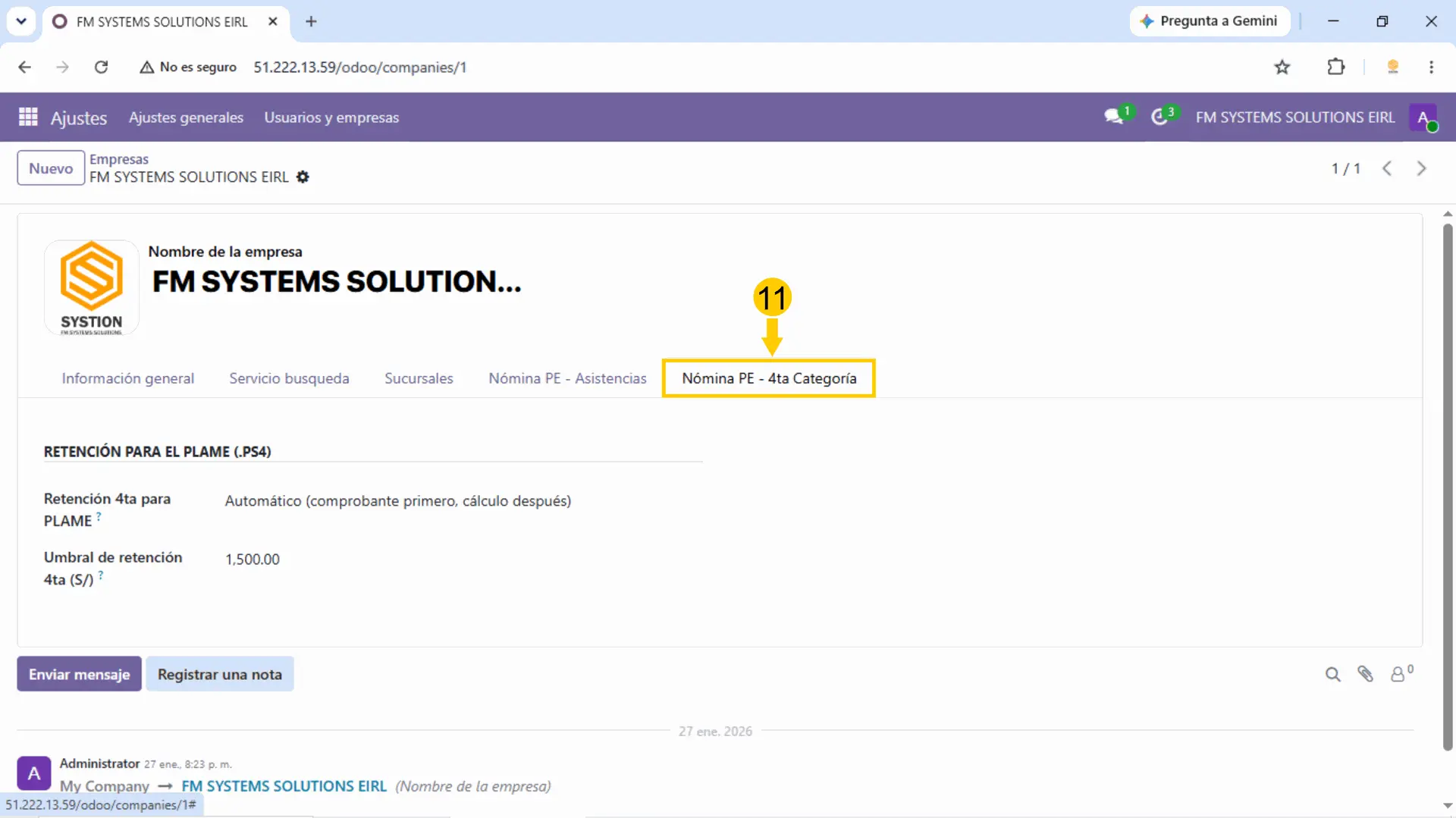
11) En el campo "Nómina PE - 4ta Categoría" esos campos se llenan por defecto pero si desean lo pueden modificar de acuerdo a la necesidad de su empresa.
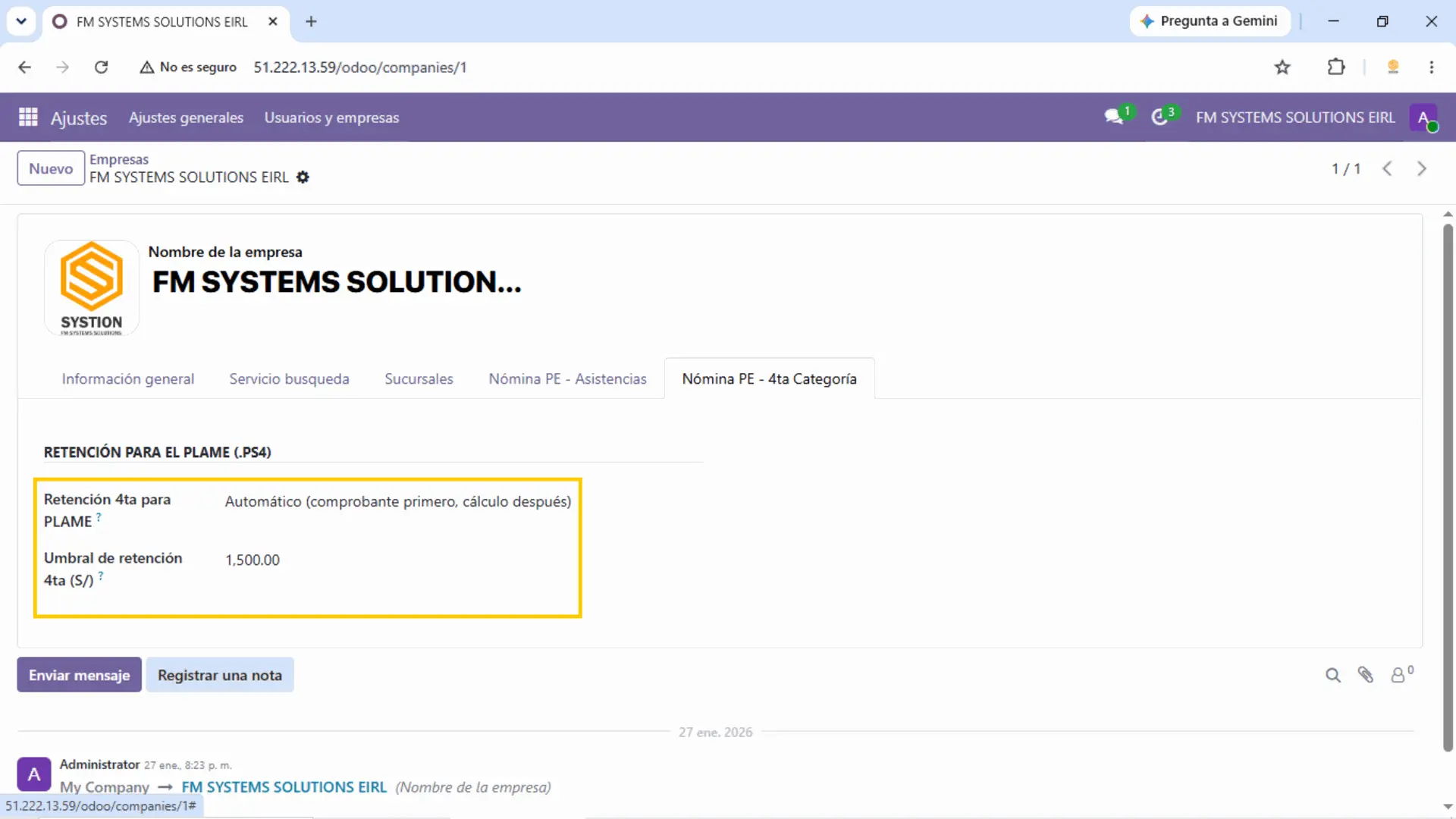
Con eso se habría finalizado la configuración de la empresa.